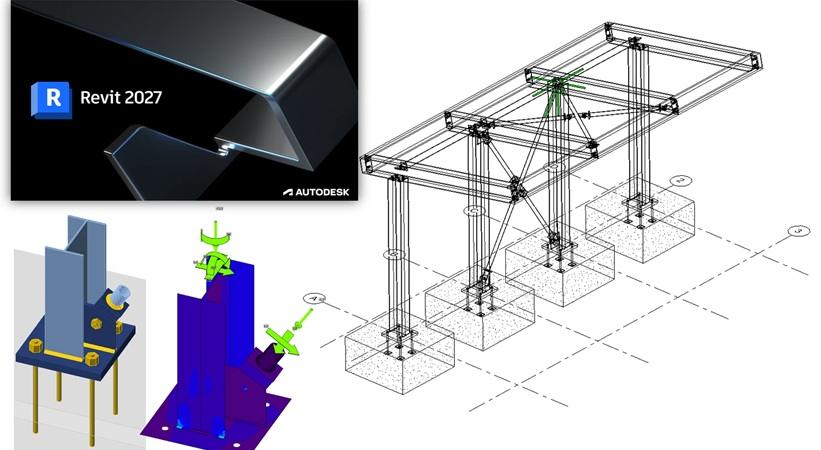
Kai konstrukcijų modelis kuriamas Revit, o mazgai skaičiuojami atskiroje programoje, nemaža dalis konstruktoriaus laiko tenka ne inžineriniams sprendimams, o duomenų perkėlimui: elementų geometrijai, profiliams, įrąžoms iš apkrovų derinių. Kiekvienas rankinis perkėlimas - galima klaida. O pasikeitus kolonos profiliui ar apkrovoms, darbą tenka kartoti. IDEA StatiCa BIM link sujungia Autodesk Revit su IDEA StatiCa Connection. Elementai, mazgo geometrija ir analizės rezultatai importuojami tiesiai iš modelio, o vėlesni pakeitimai perkeliami sinchronizuojant. Šiame straipsnyje parodome visą darbo eigą su konkrečiu pavyzdžiu - vidinės kolonos atraminio mazgo su ryšiu skaičiavimu pagal Eurokodą.
Kam ši darbo eiga naudingiausia
Konstruktoriams, kurie modeliuoja Revit, o skaičiuoja Robot Structural Analysis – įrąžos į mazgą patenka iš to paties modelio, be rankinio perrašymo.
Projektams su daug panašių mazgų – mazgai importuojami ir tvarkomi vienoje Checkbot aplinkoje, o ne kaip pavieniai failai.
Projektams, kuriuose modelis dažnai keičiasi – pakeitus profilį ar apkrovas, mazgų sprendimai išlieka, o rezultatus pakanka perskaičiuoti.
Svarbiausia vadybinė nauda – BIM modelis lieka vieninteliu tiesos šaltiniu. Mazgų skaičiavimai visada remiasi aktualia modelio versija, todėl mažėja rizika, kad brėžiniuose ir skaičiavimuose bus skirtingi profiliai ar įrąžos.
Analizės rezultatų Revit modelyje. Pavyzdyje jie gauti Robot Structural Analysis 2024 programa.
Norint pakartoti pavyzdį – mokomojo Revit modelio (reikalinga Revit 2025 ar naujesnė versija).
1 žingsnis. BIM link aktyvavimas
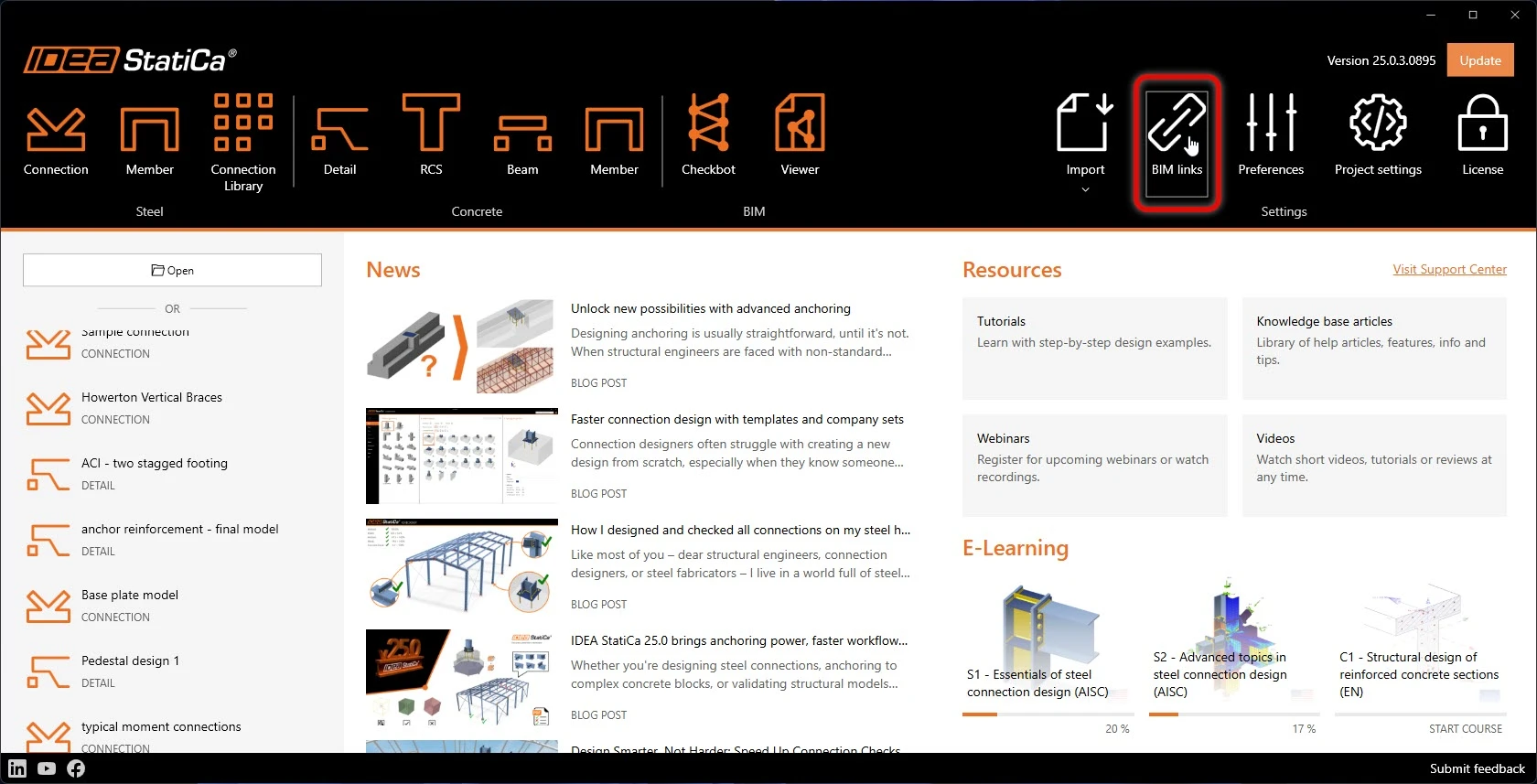
BIM link paprastai įdiegiamas kartu su IDEA StatiCa. Ar jis veikia, galima patikrinti paleidimo lange, skiltyje BIM links.
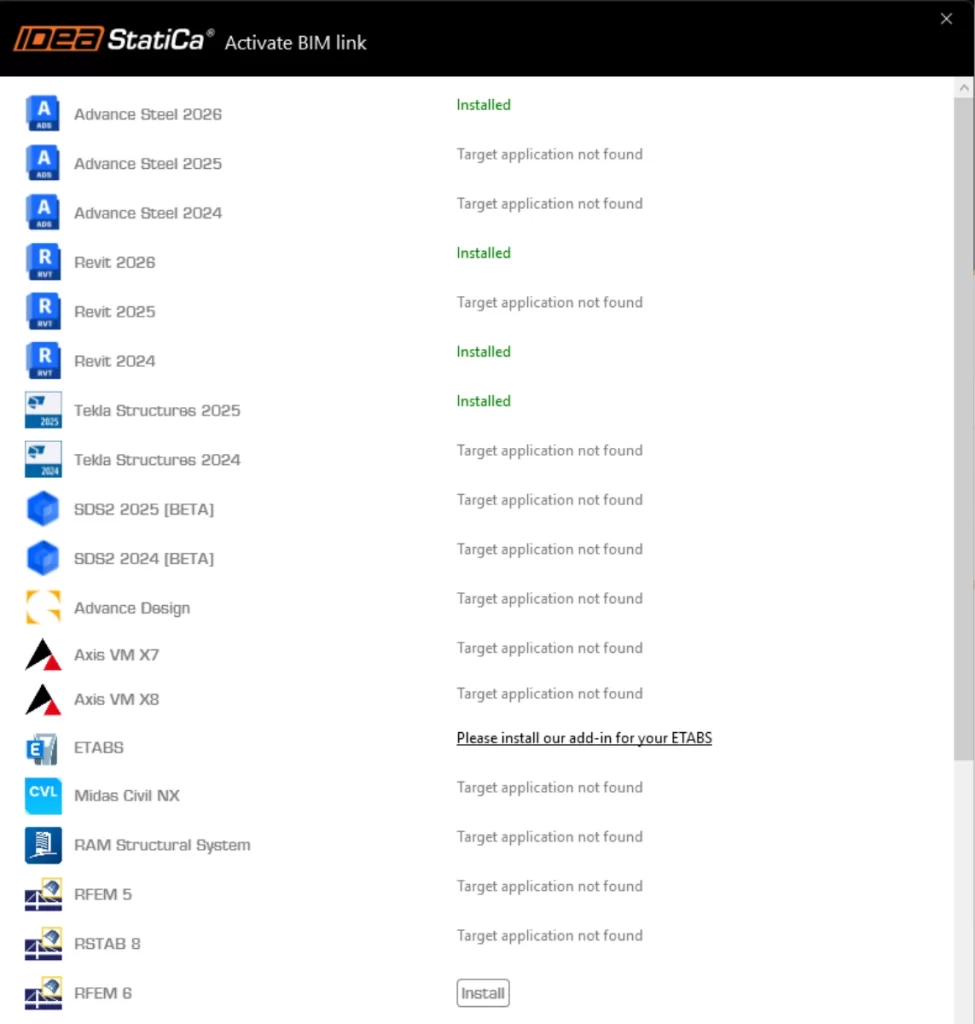
Šiame lange matyti visų palaikomų programų integracijų būsena. Jei Revit integracija neįdiegta, spauskite Install ir, jei Windows paprašys, patvirtinkite pakeitimus. Kai kurioms skaičiavimo programoms gali reikėti papildomų diegimo veiksmų – jie aprašyti gamintojo dokumentacijoje.
2 žingsnis. Apkrovos ir rezultatai Revit aplinkoje
Kur apibrėžtos apkrovos
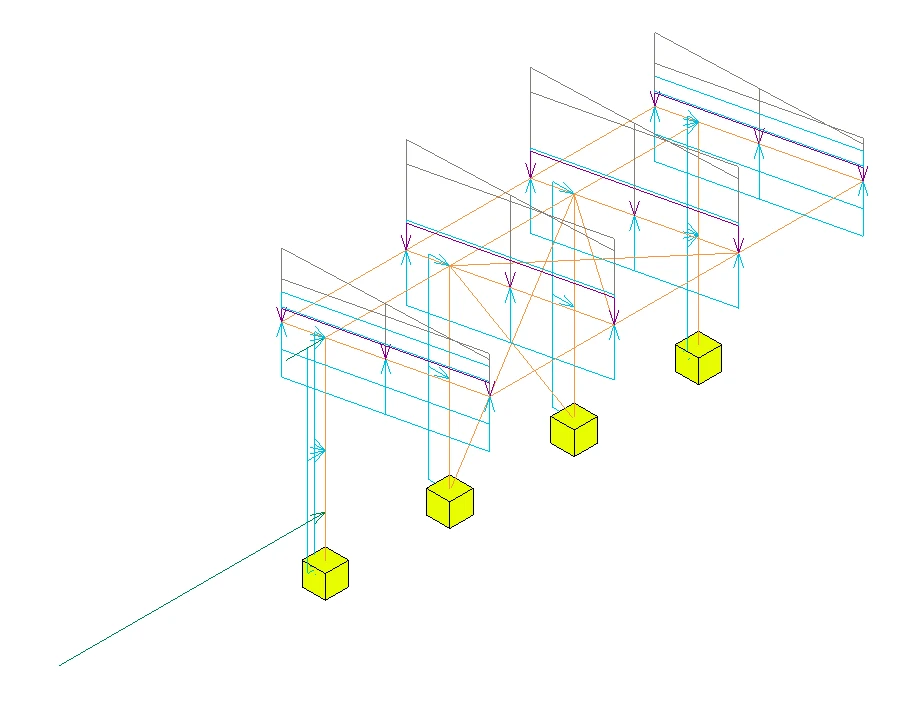
Pavyzdžio modelyje yra du analitiniai 3D vaizdai – apkrovoms ir rezultatams tikrinti. Dalis apkrovų apibrėžta Revit, o apkrovų deriniai sudaryti Robot Structural Analysis, kur juos valdyti patogiau. Revit modelis nesusietas su konkrečios šalies normomis, todėl apkrovas galima taikyti pagal bet kurį nacionalinį priedą, įskaitant Lietuvos.
Analizės rezultatų įkėlimas
Analitinis vaizdas užrakintas, todėl rezultatus reikia įkelti. Kortelėje Analyse pasirinkite Results Explorer.
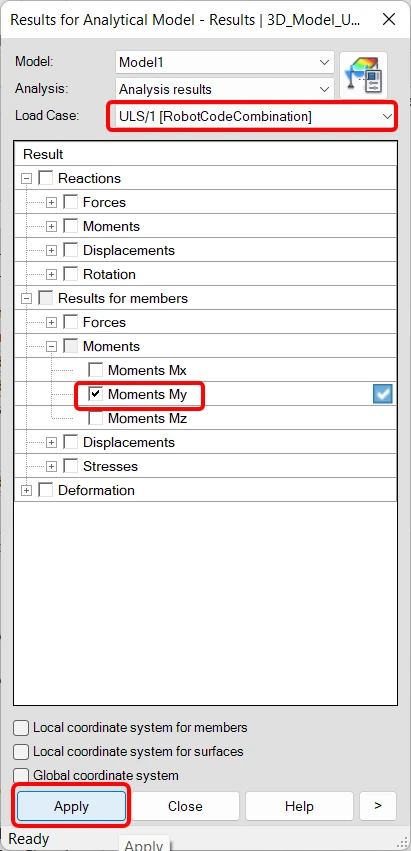
Results Explorer lange pasirinkite saugos ribinio būvio (SRB) derinį – pavyzdyje tai derinys „My“ – ir spauskite Apply.
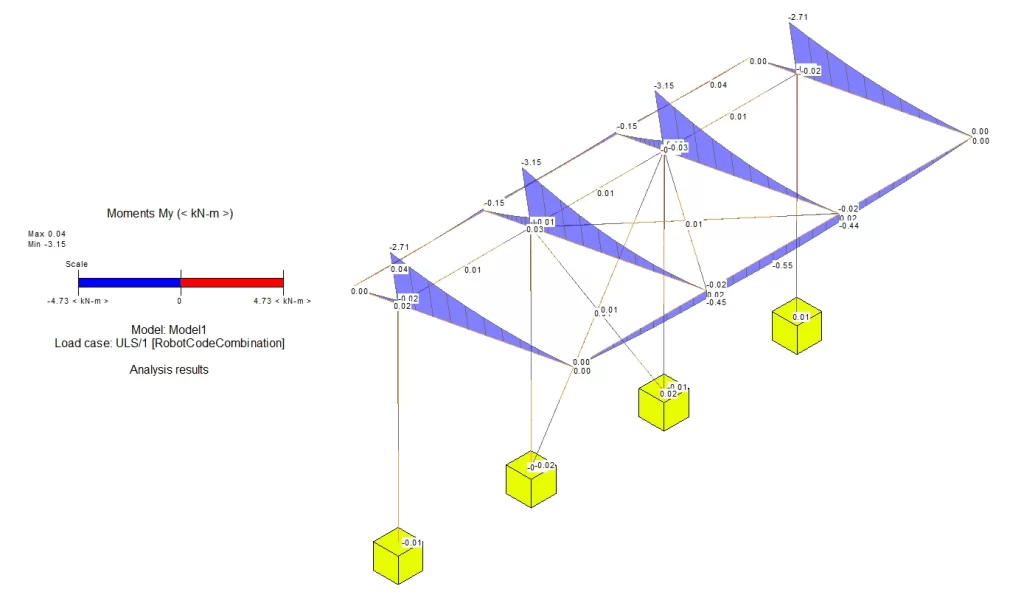
Rezultatai atvaizduojami modelyje. Norėdami matyti legendą, atrakinkite ir išplėskite vaizdą. Teksto dydis priklauso nuo vaizdo mastelio, todėl jį galima koreguoti. Tame pačiame lange galima atvaizduoti ir kitus rezultatus.
Projektavimo įmonei toks darbo principas gali reikšti mažiau duomenų perdavimo tarp atskirų programų, greitesnį alternatyvių sprendinių tikrinimą, aiškesnę rezultatų kontrolę ir daugiau galimybių optimizuoti konstrukcijas.
3 žingsnis. Checkbot projekto sukūrimas
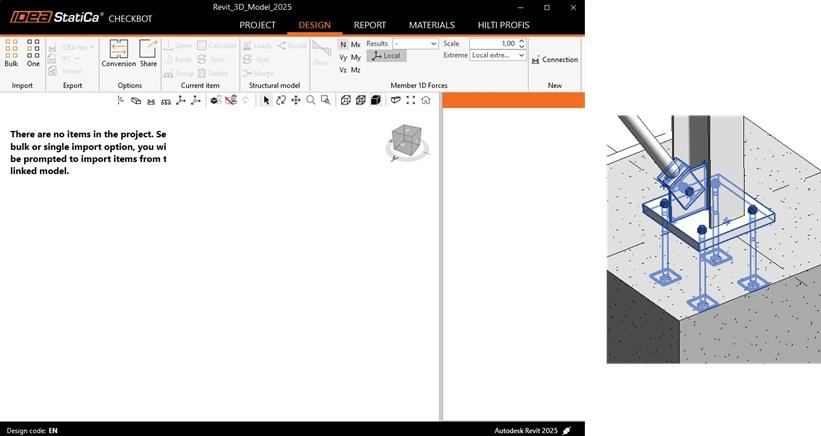
Checkbot – tai IDEA StatiCa aplinka, į kurią importuojami elementai ir mazgai iš BIM ar skaičiavimo programos. Joje mazgai tvarkomi, iš jos atidaromi skaičiavimai ir valdoma sinchronizacija su Revit.
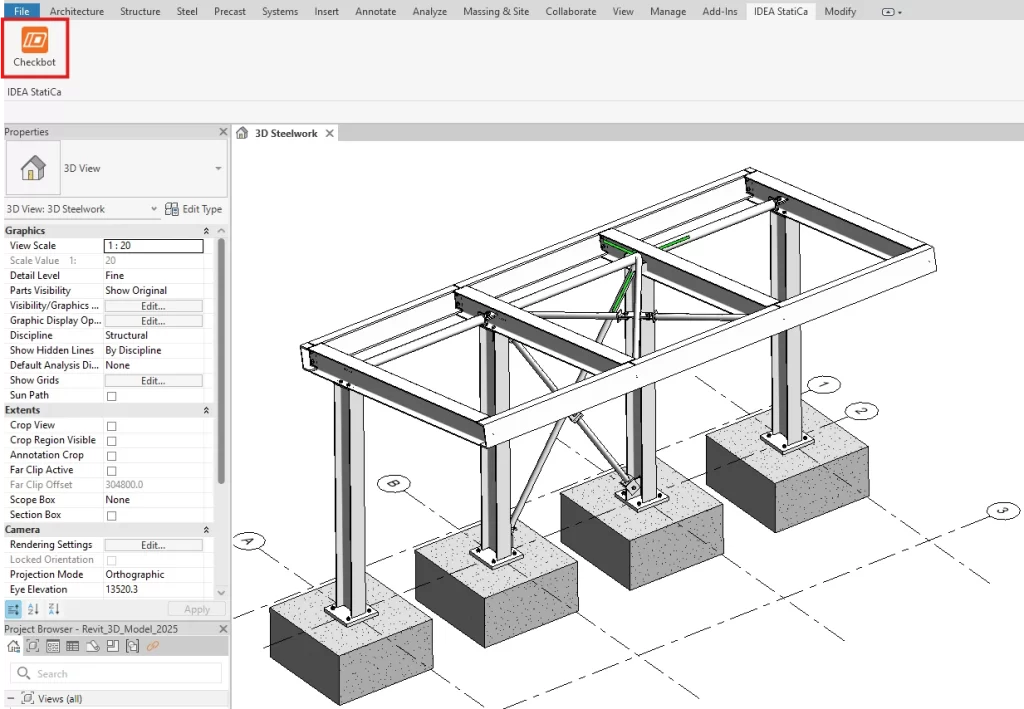
Grįžkite į 3D plieno konstrukcijų vaizdą. Sumodeliuoti plieno mazgai matomi tik tada, kai detalumo lygis (Detail Level) nustatytas į Fine. Įdiegus BIM link, viršutinėje Revit juostoje atsiranda komanda IDEA StatiCa → Checkbot.
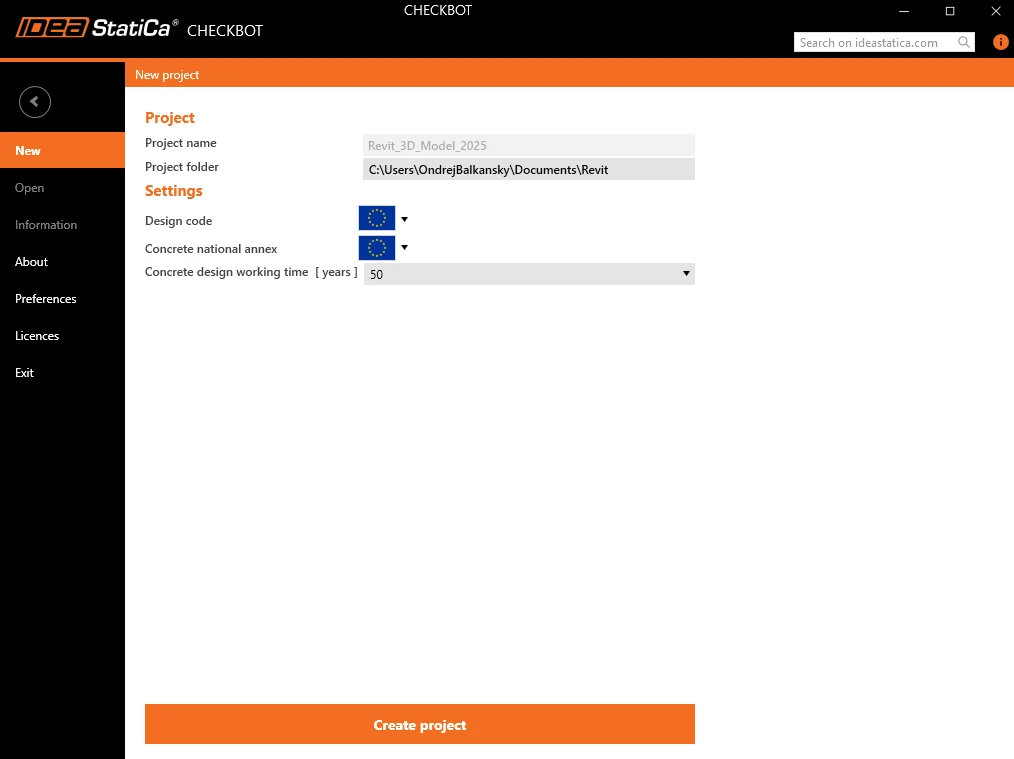
Atsidariusiame lange nurodykite projekto nustatymus ir spauskite Create project.
4 žingsnis. Mazgo importas iš Revit
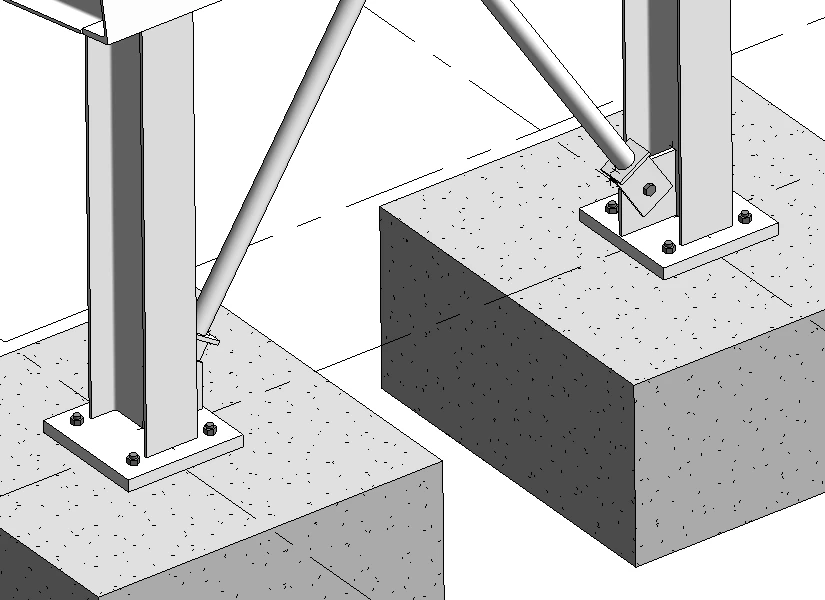
Pavyzdyje skaičiuojamas vidinės kolonos atraminis mazgas su prijungtu ryšiu.
Importas atliekamas taip:
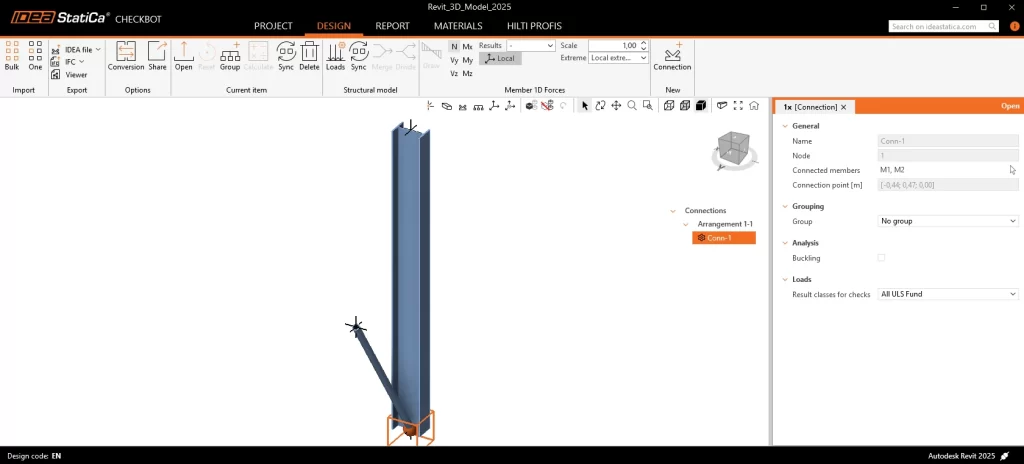
Checkbot lange, skiltyje Import, spauskite One – valdymas pereina į Revit.
Revit modelyje pasirinkite ryšio mazgą.
Kryžminiu langu (crossing window) pažymėkite mazgą sudarančius elementus – prisijungiančius strypus ir kitus objektus.
Revit juostos dešinėje spauskite Finish. Elementai ir mazgas importuojami į Checkbot.
5 žingsnis. Skaičiavimo modelio paruošimas ir skaičiavimas
Mazgo atidarymas
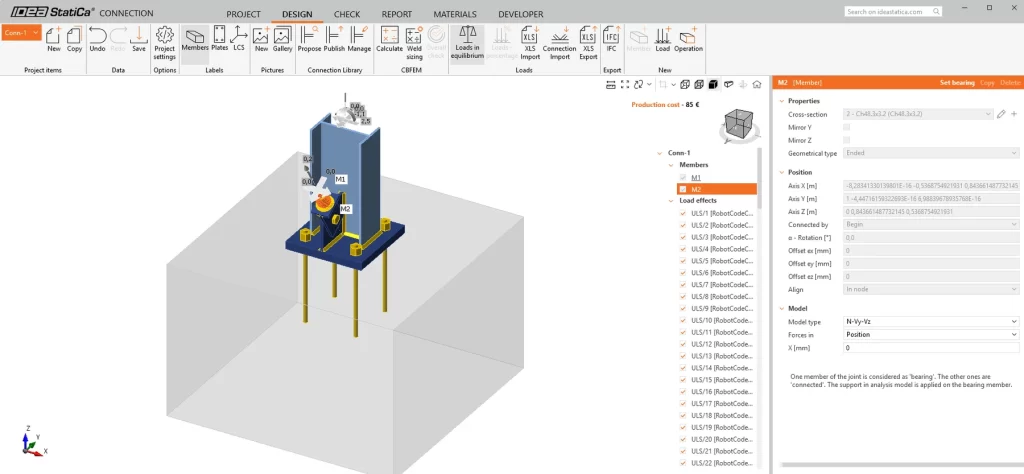
Checkbot lange mazgą atidarykite dešiniojo skydelio komanda Open arba dešiniuoju pelės klavišu spustelėję mazgą.
Geometrija perkeliama iš Revit, tačiau analitinio modelio duomenų nepakanka visiems skaičiavimo nustatymams, todėl kai kuriuos parametrus konstruktorius nustato pats. Jei Revit modelyje įrąžų nėra, apkrovas galima įvesti bet kuriuo IDEA StatiCa palaikomu būdu.
Ryšio elemento modelio tipas: N-Vy-Vz
Ryšys prijungtas vienu varžtu, todėl jis negali perduoti lenkimo momentų. Skaičiavimo modelyje jam parenkamas tipas N-Vy-Vz – elementas perduoda tik ašinę ir skersines jėgas.
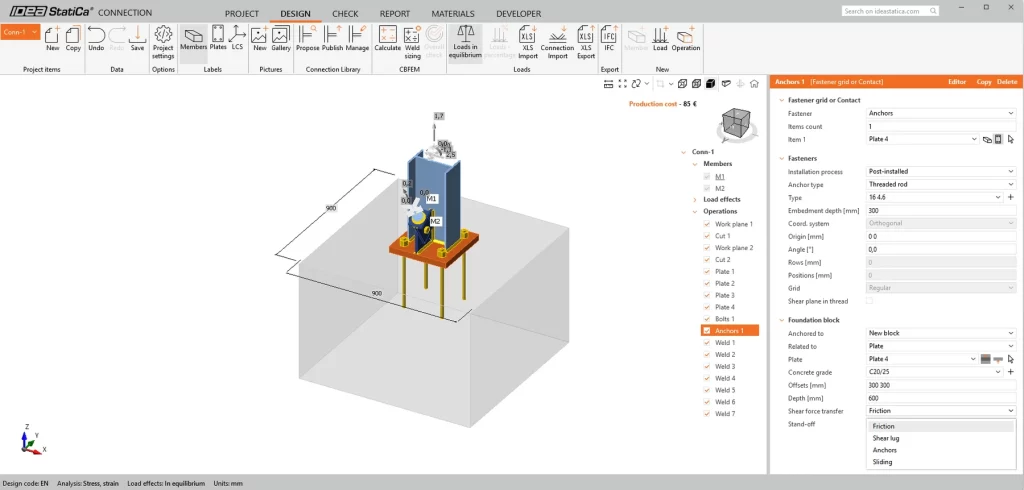
Šlyties perdavimas per inkarus
Operacijoje Anchors nustatykite, kad šlyties jėgą perimtų inkarai, o ne trintis tarp atraminės plokštės ir pamato.
Patarimas. Jei importuoti duomenys netikslūs (pvz., neteisingas elemento profilis ar ryšys su kitu elementu), juos geriau pataisyti Revit modelyje ir sinchronizuoti. Taip BIM modelis išlieka vieninteliu tiesos šaltiniu.
Skaičiavimas
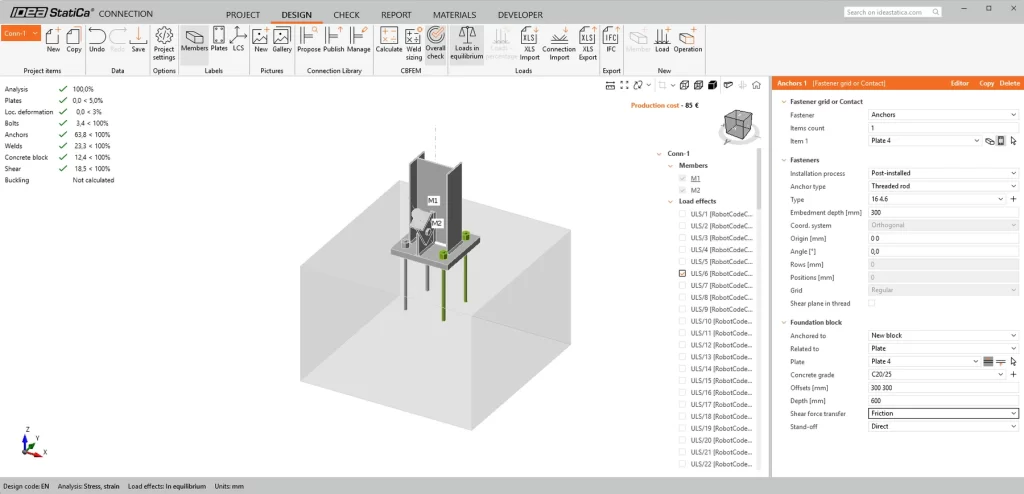
Viršutinėje juostoje spauskite Calculate. Jei apkrovų derinių daug, galima palikti tik šiam mazgui kritinius derinius arba naudoti funkciją Calculate load extremes, kuri skaičiuoja tik ekstremalias įrąžas. Rezultatai pateikiami šviesoforo principu: iš karto matyti, kurie patikrinimai tenkinami, o kurie – ne.
Bendriniai mazgai: kai mazgo forma dar nenuspręsta
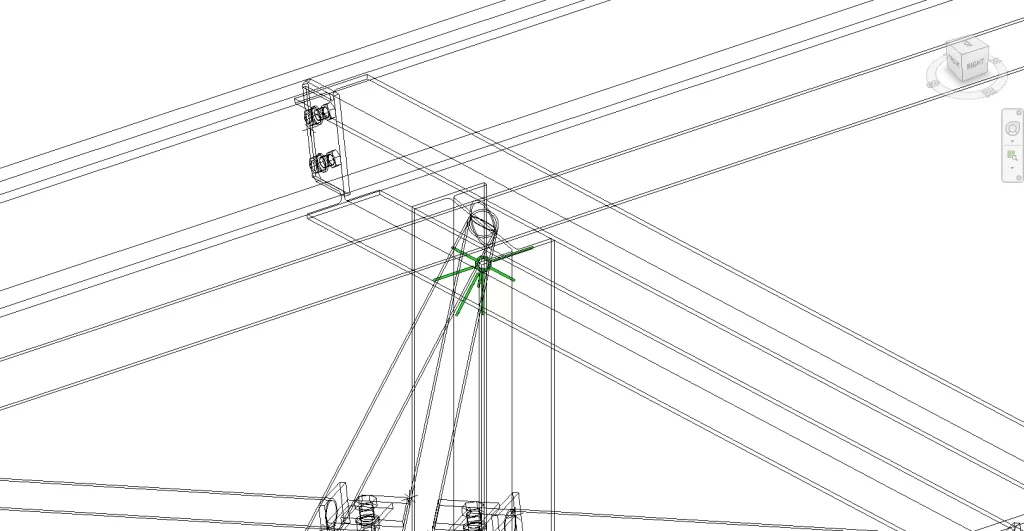
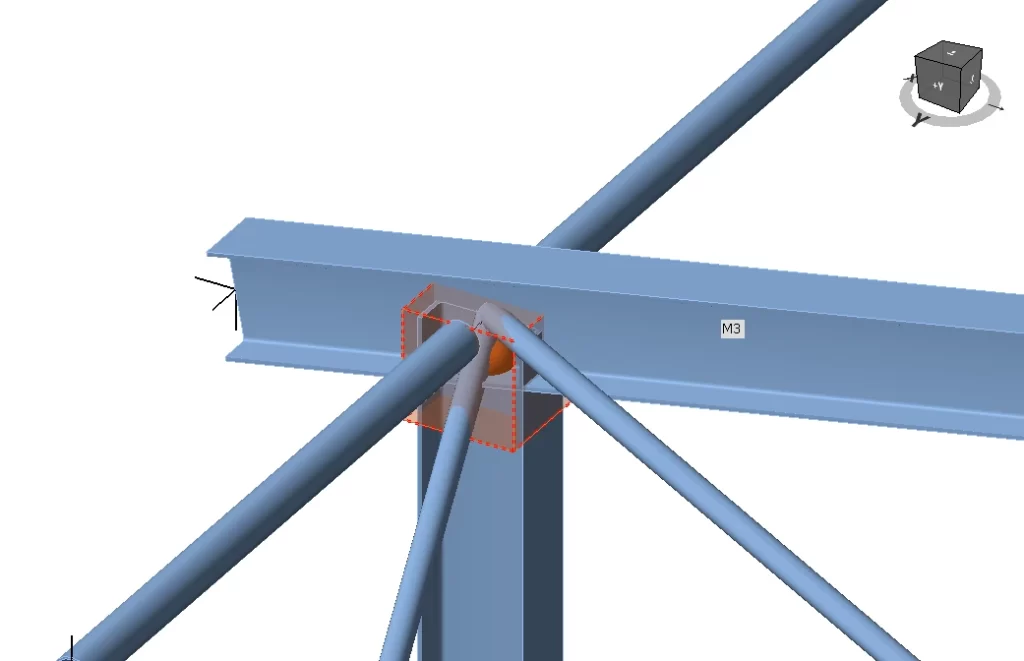
Revit leidžia modelyje palikti bendrinį mazgą (generic connection) – vietą mazgui, kurio forma dar nežinoma arba per sudėtinga modeliuoti Revit. Pavyzdyje jis pažymėtas žaliai kolonos viršuje, kur prisijungia kelios sijos.
Bendrinis mazgas į Checkbot importuojamas taip pat, kaip atraminis mazgas. Vėliau jis suprojektuojamas IDEA StatiCa aplinkoje naudojant operacijas (Operations). Nauda mažesnė nei sumodeliuoto mazgo atveju, tačiau prisijungiantys elementai ir jų įrąžos perkeliami automatiškai – konstruktoriui nereikia jų įvesti rankiniu būdu.
6 žingsnis. Pakeitimų sinchronizavimas
Pasikeitus profiliams ar apkrovoms BIM ar skaičiavimo modelyje, pakeitimai perkeliami į Checkbot. Galimi du variantai: sinchronizuoti tik pažymėtus mazgus (Current item) arba visą importuotą konstrukcijų modelį.
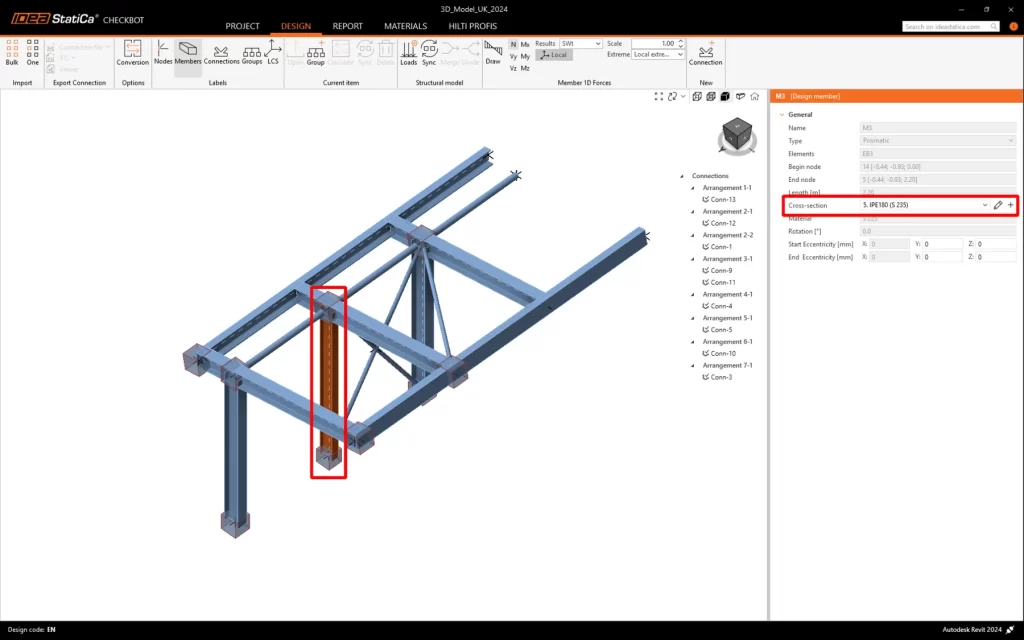
Pavyzdyje Revit modelyje kolonos profilis pakeistas mažesniu. Checkbot lange pažymėkite suprojektuotus mazgus ir skiltyje Current item spauskite Sync.
Checkbot projektas atnaujinamas: mazgų sprendimai išlieka, tačiau ankstesni rezultatai pažymimi kaip nebegaliojantys. Kolonos profilis sutampa su Revit modeliu.
Skiltyje Current item spauskite Calculate, kad pažymėti mazgai būtų perskaičiuoti.
Jei rezultatai netenkina, atidarykite mazgą ir jį optimizuokite: sustiprinkite, jei patikrinimai netenkinami, arba palengvinkite, jei panaudojimas per mažas. Didesni modelio pakeitimai gali pareikalauti papildomai patikrinti susijusius mazgus.
Ką verta žinoti diegiant šią darbo eigą
Importo kokybę lemia analitinio modelio kokybė. Neteisingai sujungti analitiniai elementai ar netikslūs profiliai pateks ir į mazgo modelį.
Taisymai – BIM modelyje. Tai, kas keičiama tik IDEA StatiCa, po kito sinchronizavimo gali nesutapti su Revit.
Ne tik Revit. IDEA StatiCa turi BIM ryšius ir su kitomis programomis, pvz., Tekla Structures ir Dlubal RFEM, todėl panašią darbo eigą galima taikyti ir kitose projektavimo aplinkose.
IDEA StatiCa ir Autodesk Revit: plieninių mazgų skaičiavimas iš BIM modelio
Kai konstrukcijų modelis kuriamas Revit, o mazgai skaičiuojami atskiroje programoje, nemaža dalis konstruktoriaus laiko tenka ne inžineriniams sprendimams, o duomenų perkėlimui: elementų geometrijai, profiliams, įrąžoms iš apkrovų derinių. Kiekvienas rankinis perkėlimas – galima klaida. O pasikeitus kolonos profiliui ar apkrovoms, darbą tenka kartoti. IDEA StatiCa BIM link sujungia Autodesk Revit su IDEA StatiCa Connection. Elementai, […]
Konstrukcijų projektavimas energetikoje: kaip Tetas derina Tekla Structures, IDEA StatiCa ir GEO5
Aukštos įtampos elektros linijų atramos vienos reikliausių statinių konstrukcijų Lietuvos energetikos infrastruktūroje: didelės gniuždymo ir rovimo apkrovos, netipinė geometrija, daugybė plieninių mazgų ir trasoje kintančios grunto sąlygos. UAB „Tetas“ konstrukcijų projektuotojai šiuos uždavinius sprendžia trimis vienas kitą papildančiais įrankiais: Tekla Structures, IDEA StatiCa ir GEO5. Šiame straipsnyje įmonės inžinieriai atvirai pasakoja, kaip atrodo jų darbo […]
Logistikos centro konstrukcijų projektavimas su RFEM 6 pagal Eurokodus
Didelio tarpatramio konstrukcijos, sudėtingos grunto sąlygos, stabilumo vertinimas, plieninių elementų ir mazgų projektavimas – viename projekte projektuotojui gali tekti spręsti kelis tarpusavyje tiesiogiai susijusius skaičiavimo uždavinius. Tokiais atvejais svarbu ne tik turėti programą, kuri apskaičiuoja konstrukciją. Projektuotojui reikia aplinkos, kurioje galima įvertinti visos konstrukcinės sistemos elgseną, patikrinti skirtingus projektinius variantus ir suprasti, dėl ko gaunamas […]